반응형

Windows 5

[NCP] NAS 생성

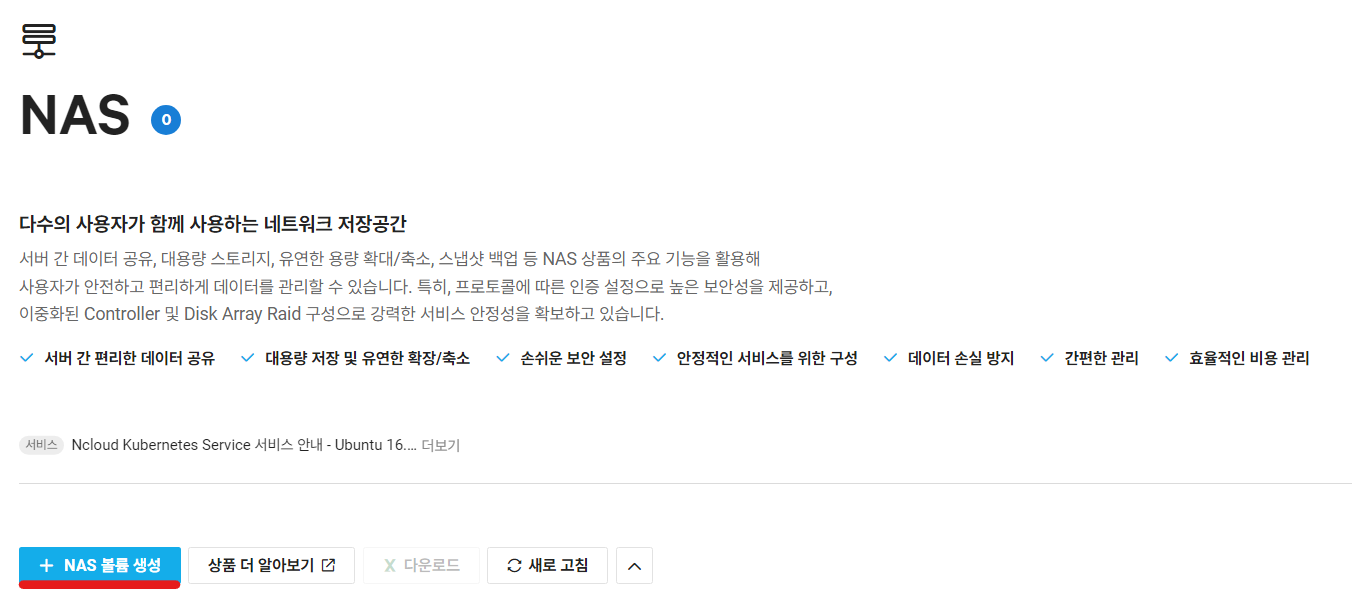
오늘은 NCP에서 NAS를 생성하고 마운트하는 법을 공유하겠습니다. NAS가 무엇인지는 이전 포스트에 설명하였으니 참고 부탁드립니다. [Linux] NAS란? 오늘은 NAS 스토리지에 대한 설명을 드리고 다음 포스터에서 NAS 생성 후 Windows와 Linux 서버에 각각 마운트하는 방법을 공유드리고자합니다. NAS Storage NAS 스토리지는 Network Attached Storage로 네트워크 itdalgong.tistory.com NAS 생성 우선 Service에서 NAS를 선택한 후 NAS 볼륨 생성을 해줍니다. NAS 볼륨 생성 버튼을 클릭하신 후 순서대로 NAS를 생성할 Zone 선택, 이름 설정, 용량 설정, 프로토콜 설정 등을 선택해주시면 되는데 이번 NAS는 Windows 서버에 ..
[NCP] Windows 디스크 할당

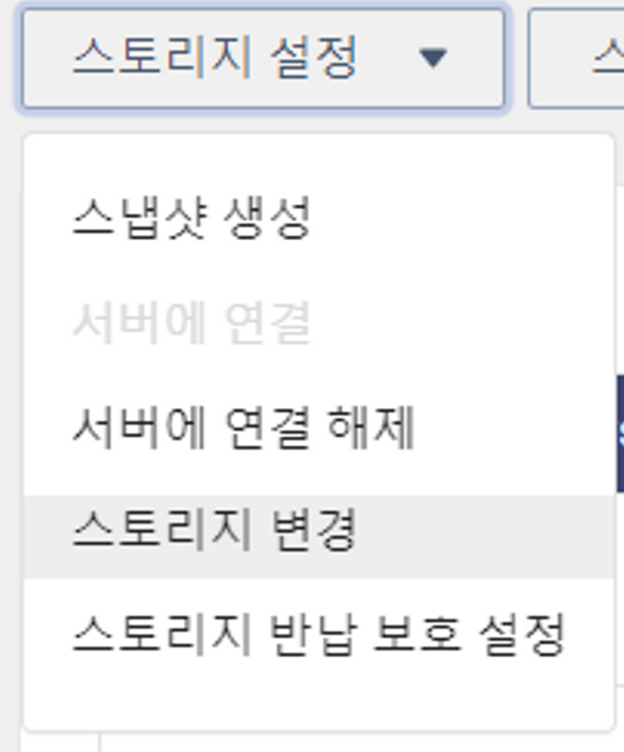
해당 서버 스토리지 생성 1. NCP 콘솔 => Server 로 이동 후 원하는 서버를 선택 2. 서버 관리 및 설정 변경을 클릭하여 스토리지 생성 클릭 3. 스토리지 종류, 스토리지 이름, 크기 입력 4. 스토리지 추가 확인 Windows 서버 스토리지 할당 1. 왼쪽 아래 윈도우 아이콘에서 오른쪽 버튼 클릭 2. 디스크 관리 선택 3. 아래쪽 "할당되지 않음" 디스크에 오른쪽 버튼 클릭 후 새 단순 볼륨 선택 4. 새 단순 볼륨 만들기 원하는 설정에 맞춰서 완료 5. 볼륨 할당된 것 확인

[Windows] Windows => Windows 서버 접속

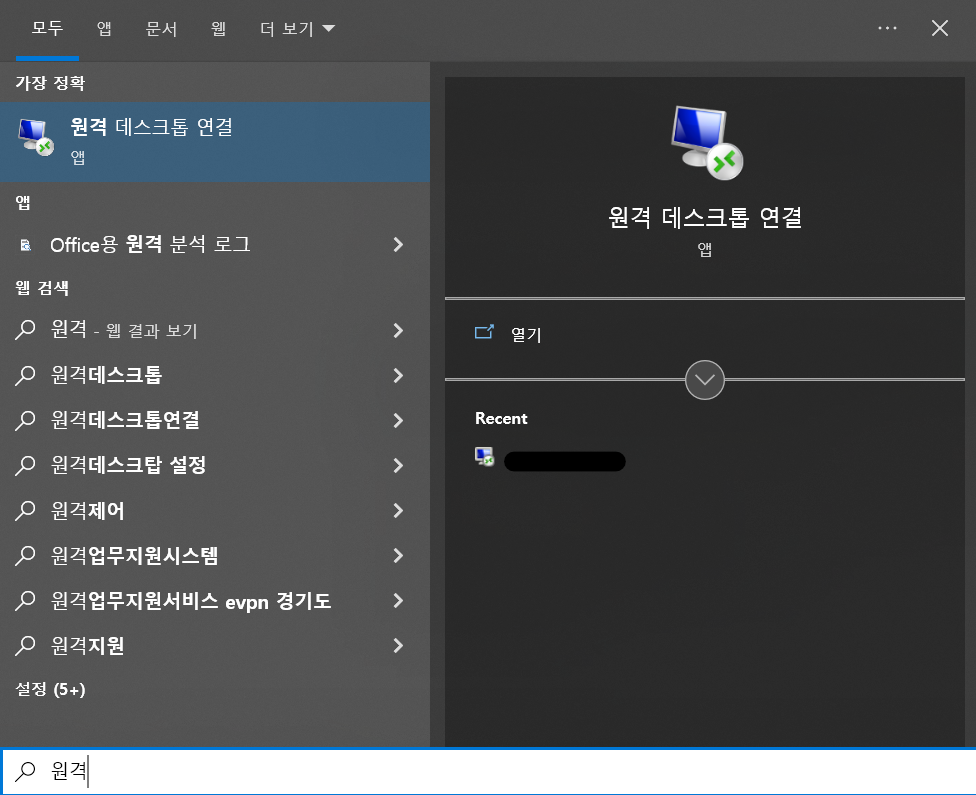
오늘은 Windows 환경에서 Windows 서버로 접속하는 방법을 알려드리겠습니다. 리눅스 서버를 접속할 때는 보통 SSH 22번 포트를 통해 Xshell이나 PuTTY를 이용해서 접속하는데요. Windows 접속은 리눅스 서버보다 훨씬 더 간단하게 접속할 수 있습니다. 우선 Windows 서버는 22번 포트가 아닌 RDP로 접속하기 때문에 서버 방화벽에서 디폴트 포트 기준으로 TCP 3389번을 열어주셔야합니다. 3389번이 열려있다는 가정하에 Windows 서버에 접속하는 방법입니다. 우선 PC에서 원격 데스크톱 연결을 실행하여야합니다. 왼쪽 하단 검색을 이용하여 '원격'까지만 검색해도 이렇게 원격 데스크톱 연결이 나옵니다. 혹은 'Windows키'+ 'R' 을 눌러 나오는 실행창에 'mstsc'를..

OS/Windows 2023.01.06
반응형